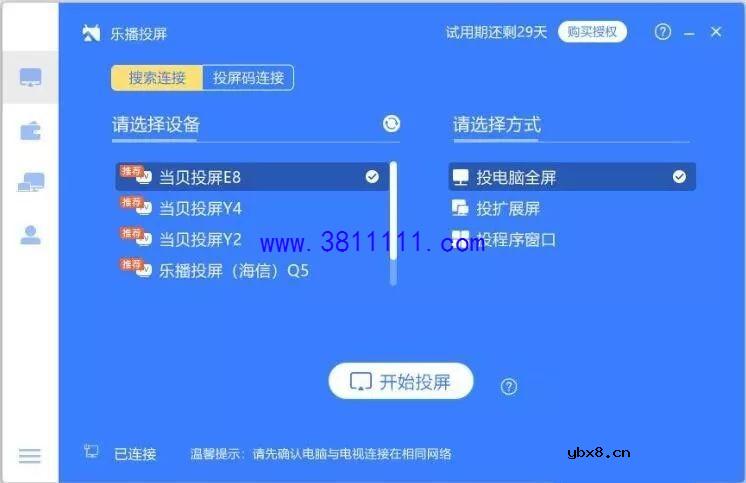
日常工作生活中,我们有很多内容资源都在电脑上,此时如果想要在大屏电视上分享观看,我们应该怎么办?今天小智想要跟大家一起看看电脑不用HDMI线如何投屏到电视或盒子上?
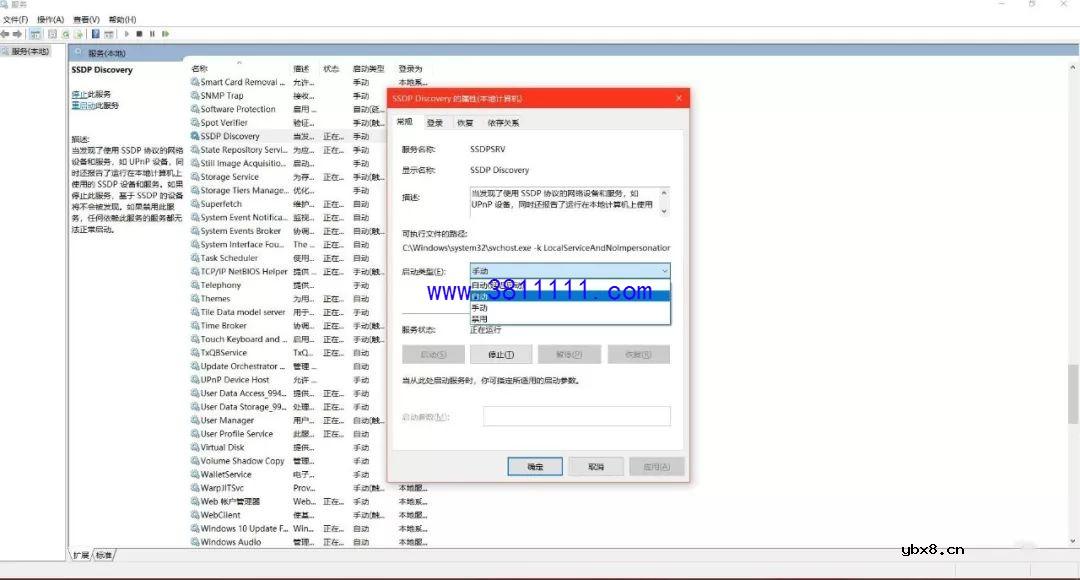
方法一、电脑DLNA投屏 1、我们需要将电脑连接上路由器,然后点击“开始”,进入“设置”,在设置的搜索栏搜索“控制面板”。 2、进入控制面板后,我们就可以搜索“服务”,找到“SSDPDiscovery”服务 然后双击,在“启动类型”下拉菜单里选择 “自动” 然后点击应用,后点击确定。
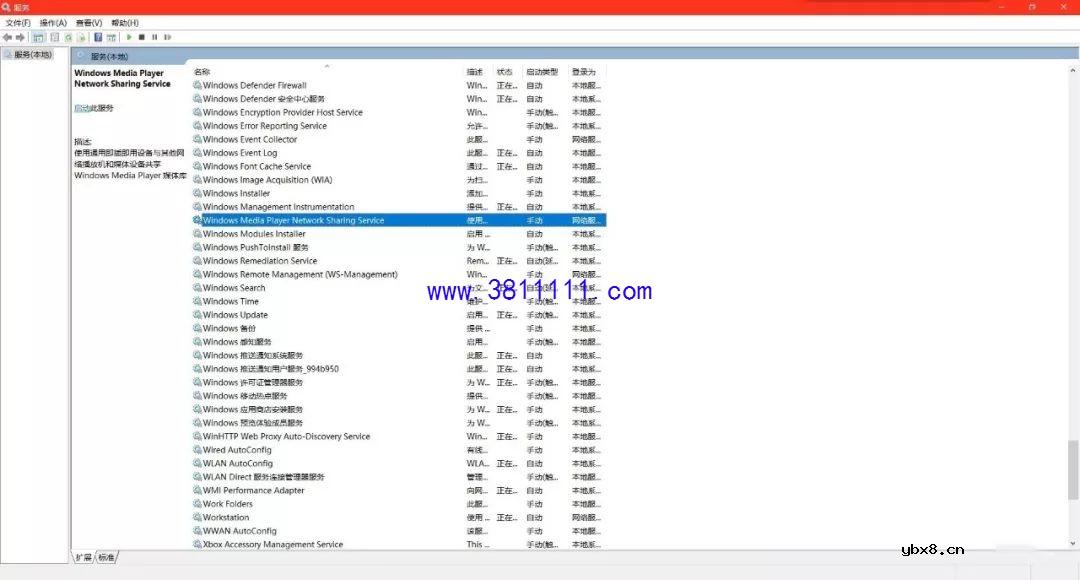
3、以上操作完成后,找到“WindowsMedia Player Network Sharing Service” 服务,双击进入,在“启动类型”下拉菜单里选择 “自动” 然后点击应用 ,后点击确定。
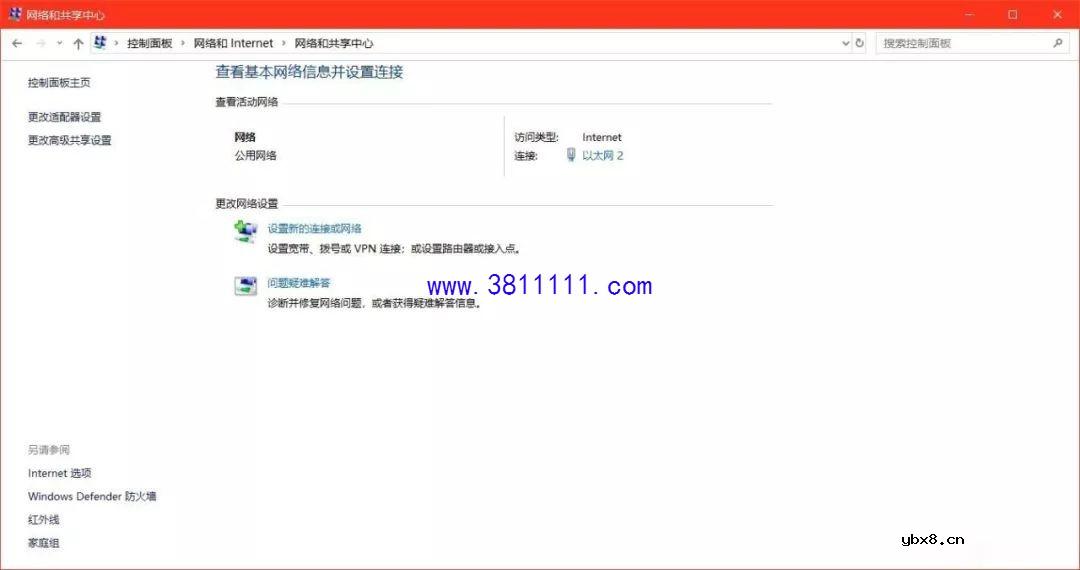
4、把服务对话框关闭 再次进入控制面板搜索并找到“网络和共享中心”,点击左下角就家庭组,并根据步骤创建家庭组。
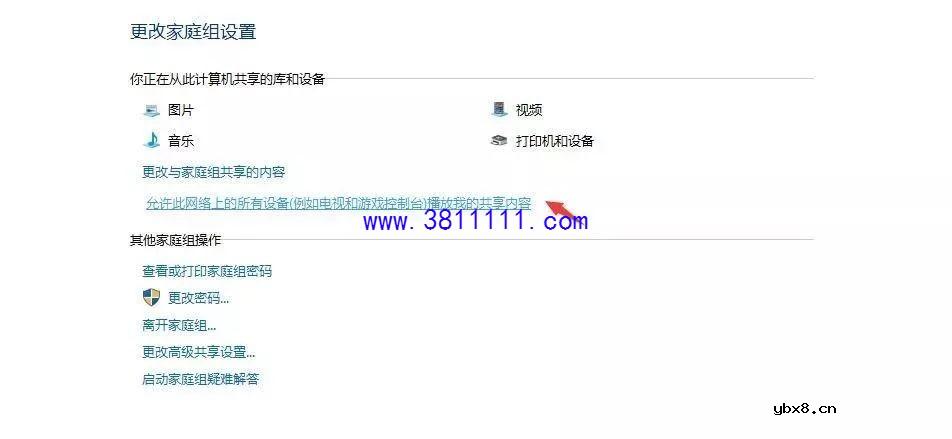
5、点击“允许此网络上所有设备播放我共享的内容”,找到自家电视盒子并勾选“允许”。注意:盒子和PC需在同一网络下,如同一WiFi或者同一有线网络。
6、可以尝试将图片、音乐、电影等文件右键,选择播放到设备,找到自家的盒子播放,之后我们就可以看到用DLNA连接电视盒子的影音。 方法二、使用乐播投屏 1、在电视端和电脑端分别下载一个乐播投屏 2、打开电视端、电脑端乐播投屏,打开电脑端之后会自动弹出搜索设备的界面。
3、在搜索设备界面选择自己想要投屏的设备,点击进行投屏就可以了。 |
相关热词:#液晶维修
 什么是RTSP? RTSP和RTMP的区别
时间:2026-04-24
LCD1602显示原理
时间:2026-04-24
什么是BGA?BGA的结构和性能
时间:2026-04-24
 降低电机驱动风险:栅极驱动器隔离的关键作...
时间:2026-04-24
 电阻温度系数
时间:2026-04-24
占空比什么意思_占空比计算公式
时间:2026-04-24
详解卡尔曼滤波原理
时间:2026-04-23
什么是IMU(惯性传感器)
时间:2026-04-23
编码器是什么?编码器有哪些分类?
时间:2026-04-23
 电容器颜色代码
时间:2026-04-23
豆浆机更换电机全过程
时间:2026-03-09
 电信 IPTV 常见故障排除方法与检修实例 (三...
时间:2026-03-08
 18个电动机知识,转子转速与旋转磁场的转速...
时间:2026-03-10
 图解一灯单控、双控、三控、四控照明灯控制...
时间:2026-03-10
 星三角降压启动控制线路的接线技巧常见故障...
时间:2026-03-10
 电工距离保护有几段?这解释合理不?
时间:2026-03-10
 图解电能表的接线大全方法
时间:2026-03-10
电工知识分享视频
时间:2026-03-10
华哥现场分享线电压、相电压,电工知识轻松...
时间:2026-03-10
L1、L2、L3、N、PE,分别用什么颜色的电线?...
时间:2026-03-10