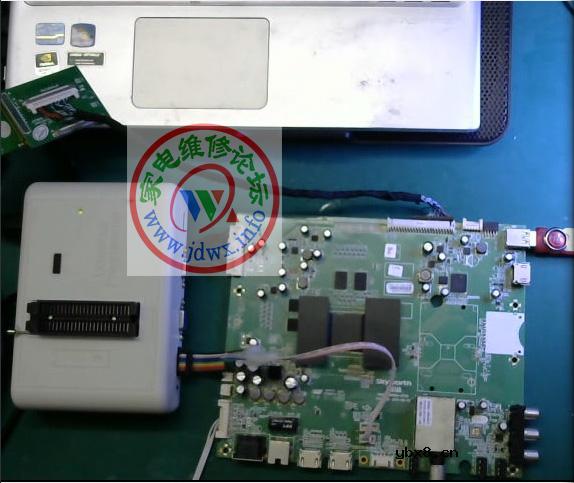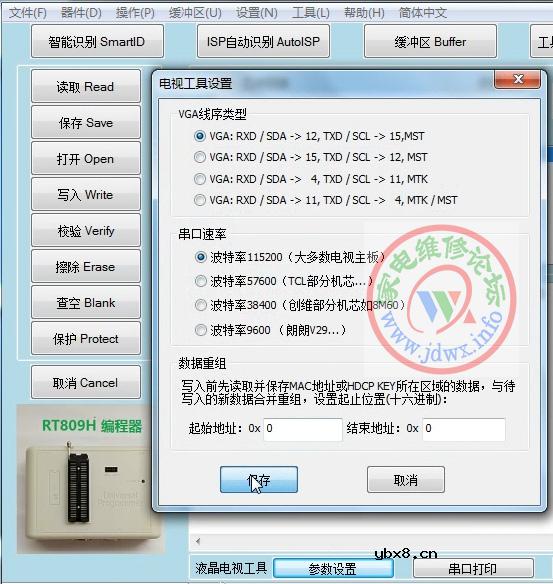
打印信息查看: 首先,将编程器与主板串口正确连接,打开RT809H编程器操作界面,点参数设置,设置好对应参数后点保存。
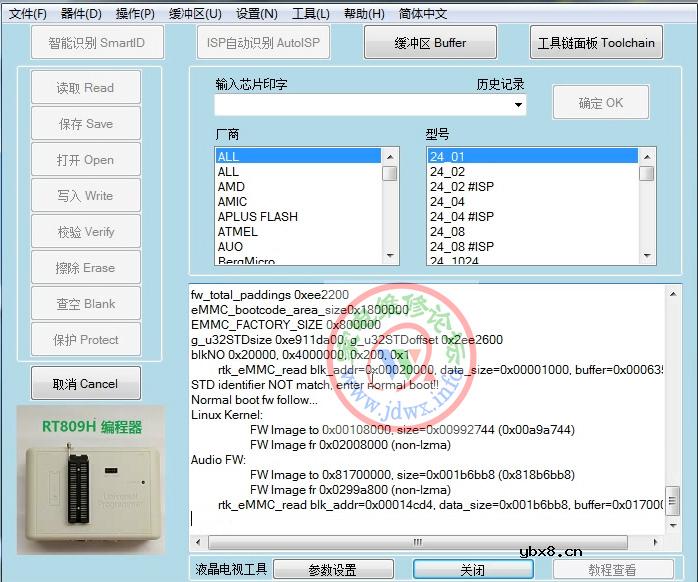
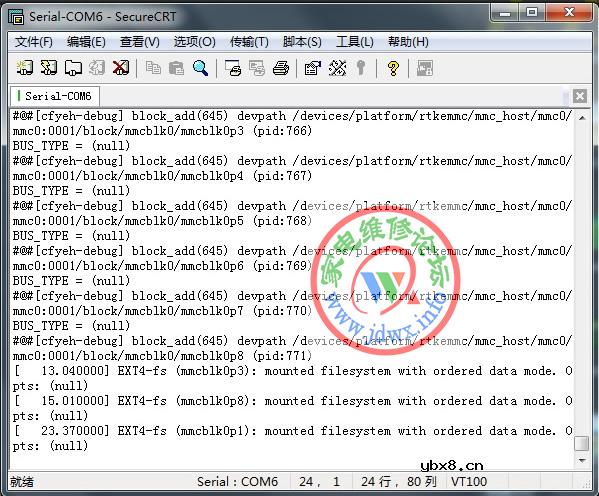
点串口打印,主板上电,就可以看到机器的打印信息。点关闭,关闭串口打印功能。
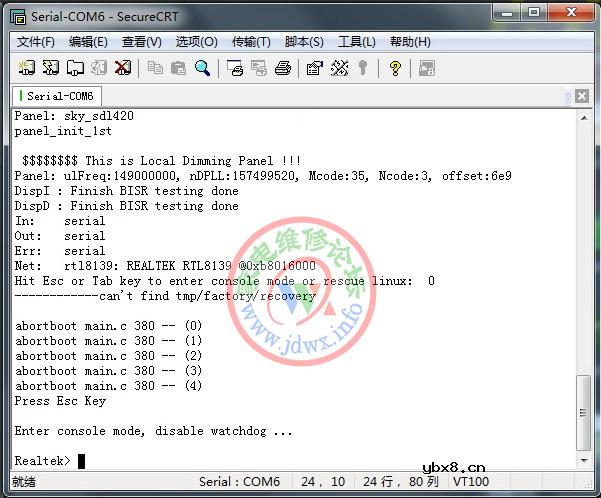
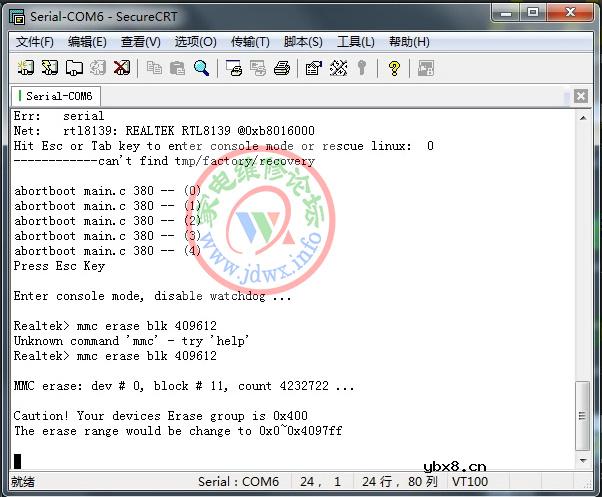
此时,桌面会自动生成Print.log文件,点开就能查看到记录完整的打印信息,方便随时查阅。 控制台进入: 打开工具链面板中的SecureCRT软件,设置好参数后连接。 按住电脑键盘ESC键不松开,主板上电,直到出现命令行。
擦空: 在出现的命令行 Realtek > 后面输入 mmc erase blk 409612 并且按回车键,稍等片刻,芯片内容即被清空。
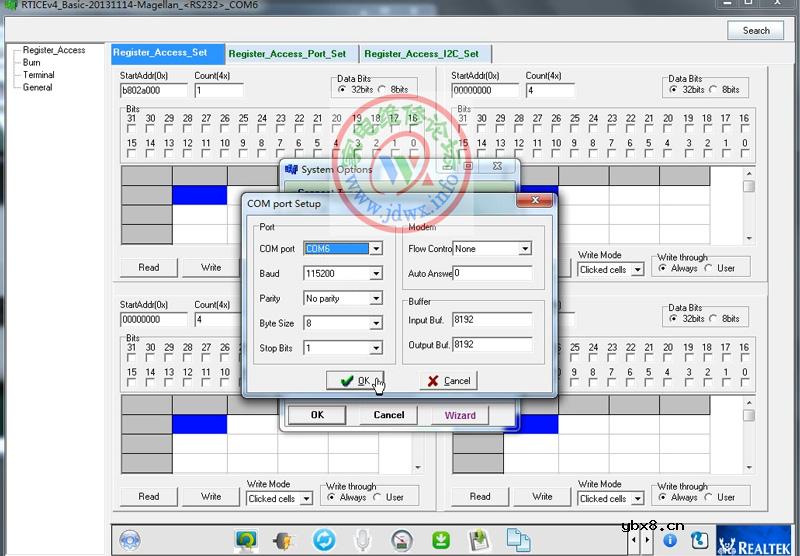
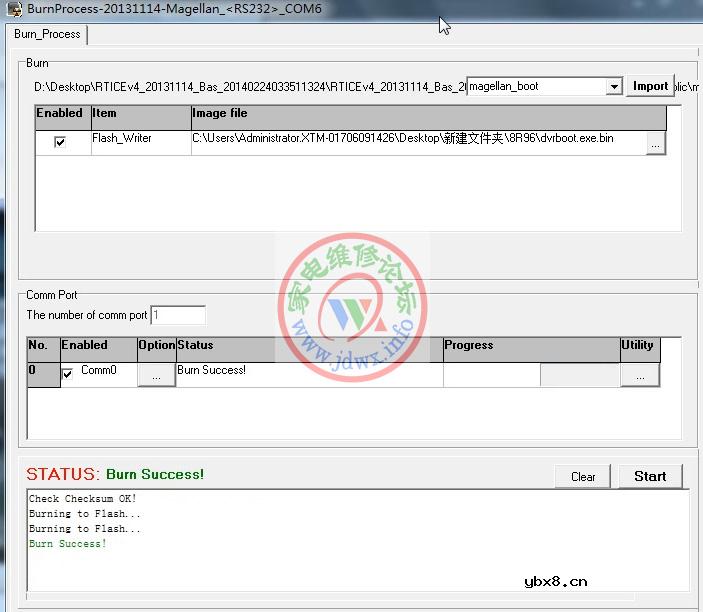
引导烧录: 关闭SecureCRT软件,打开RTICEv4_Basic平台,首次使用点下方齿轮图标,选择对应参数点OK,设置完毕。
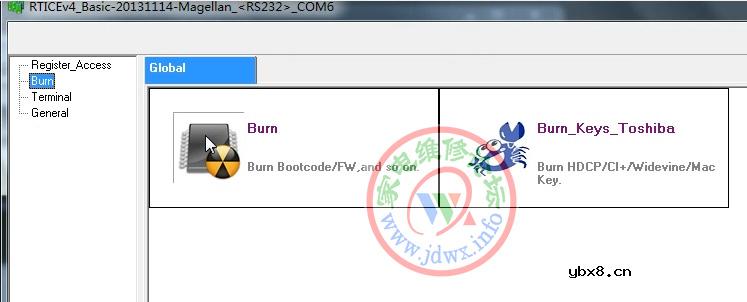
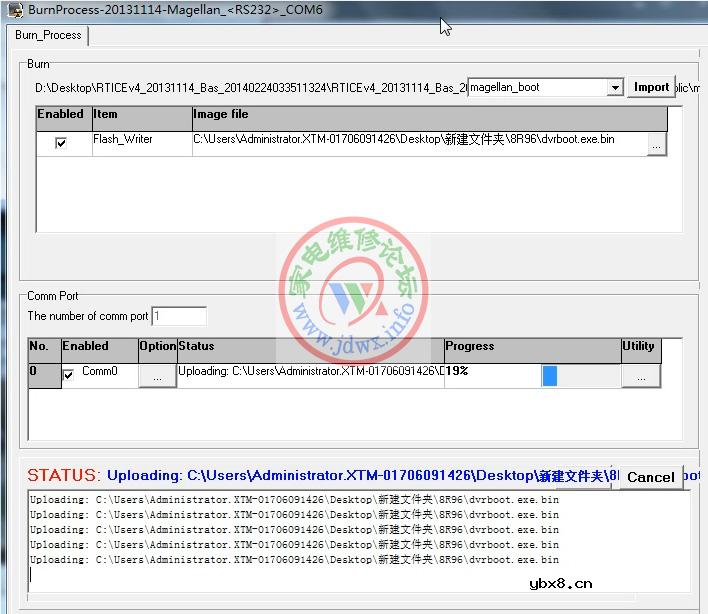
点Burn准备烧录,导入正确的引导文件,先点Start后,三秒内主板上电,开始烧录,耐心等待10分钟左右。
下面的状态提示 STATUS:Burn Success! 表示烧录成功!
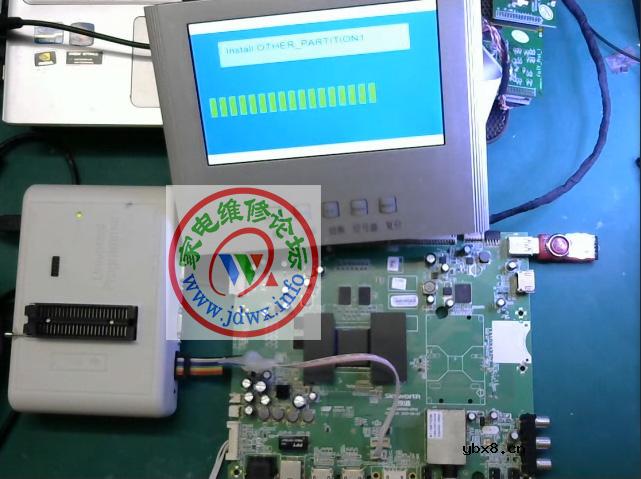
升级: 打开SecureCRT并连接,插入厂家U盘升级文件,按住TAB键不松开,主板上电,3秒左右后松开TAB键,开始升级,耐心等待。
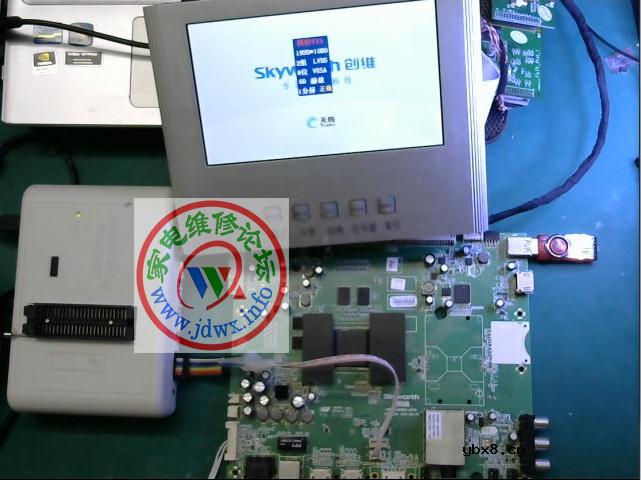
升级完成,手动重启,启动成功,升级结束,修复完毕。
|
相关热词:#电子技术
 使用高压电阻进行设计的 10 个技巧
时间:2026-05-07
 数字仪表与模拟仪表:它们有何区别?
时间:2026-05-07
 基于半导体的电源模块与分立元件
时间:2026-05-07
 一文看懂堆和栈的区别和联系
时间:2026-05-07
pcb板和pcba的区别
时间:2026-05-07
什么是数组?数组有什么用?
时间:2026-05-07
 电感器设计流程和见解
时间:2026-05-01
什么是触发器?触发器的作用是什么?
时间:2026-05-01
什么是电源?电源是如何进行分类的?
时间:2026-05-01
电驱动NVH的特点和结构
时间:2026-05-01
 电信 IPTV 常见故障排除方法与检修实例 (三...
时间:2026-03-08
豆浆机更换电机全过程
时间:2026-03-09
 18个电动机知识,转子转速与旋转磁场的转速...
时间:2026-03-10
 星三角降压启动控制线路的接线技巧常见故障...
时间:2026-03-10
 图解一灯单控、双控、三控、四控照明灯控制...
时间:2026-03-10
 电工距离保护有几段?这解释合理不?
时间:2026-03-10
 图解电能表的接线大全方法
时间:2026-03-10
华哥现场分享线电压、相电压,电工知识轻松...
时间:2026-03-10
电工接线知识分享,你一定要学会视频
时间:2026-03-10
电工知识分享视频
时间:2026-03-10