
动态ip一般都是用于居民公寓内部或者是校园区,为了节省网络资源,而采取的一种措施;那么到底该怎么样设置动态ip的无线路由器,使之能够共享无线网络呢?
无线路由器动态IP上网的设置,其实非常的简单;只需要先把入户网线连接到路由器的WAN口,然后在路由器设置界面中,在设置向导或者WAN口设置选项中,选择“动态IP”上网方式即可。
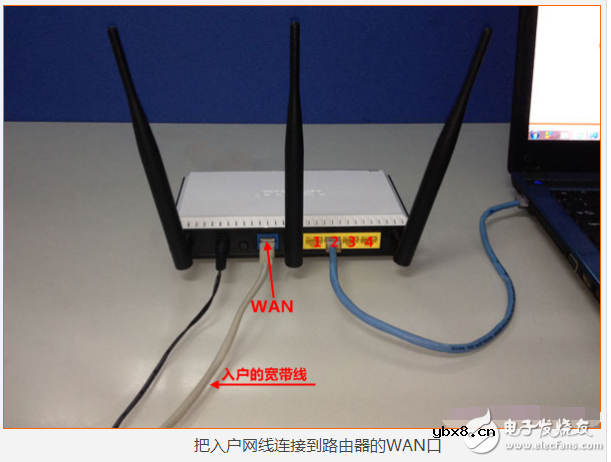
先把宽带运营商(网络管理员)提供的入户网线连接到路由器的WAN口;再准备一根网线,网线一头连接电脑,另一头连接路由器上LAN(1、2、3、4)中的任意一个,如下图所示。
在设置路由器动态IP上网之前,需要先把电脑IP地址设置为自动获得(动态IP)如下图所示。如果不会设置,请点击阅读文章:电脑动态IP地址的设置方法。
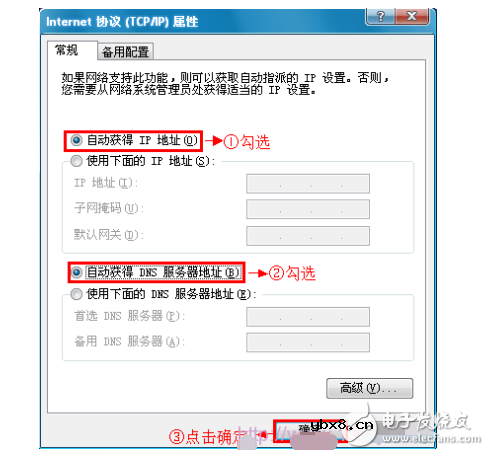
PS:本文使用TP-Link无线路由器为例,来演示路由器动态IP上网的设置;其它品牌的无线路由器,请参考下面的演示设置。
1、登录设置界面:在浏览器的地址栏中输入:192.168.1.1然后按下回车键——》在弹出的对话框中,输入默认用户名、密码,登录到设置界面。
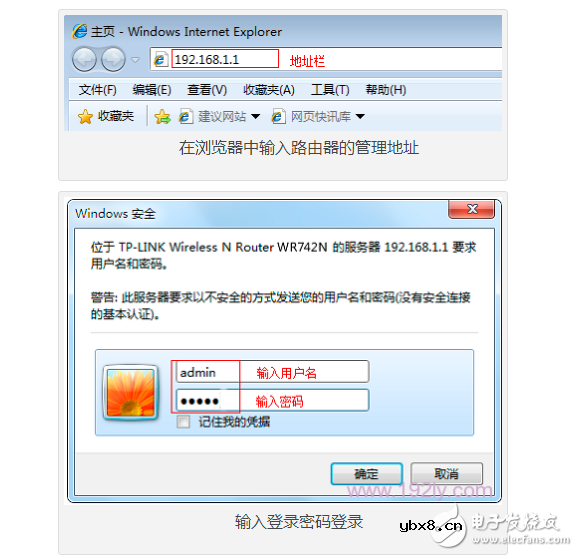
注意问题:
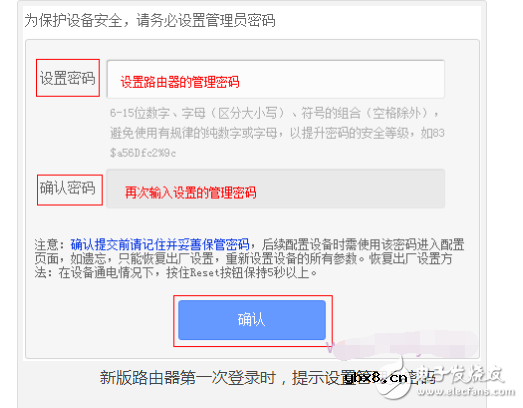
(1)、TP-Link新推出的无线路由器,使用tplogin.cn作为管理地址,并且没有默认的登录密码了,第一次在浏览器中输入tplogin.cn后,会提示用户设置“管理员密码”,如下图所示
(2)、其它品牌无线路由器的管理地址、默认登录密码,请在你的路由器底部标签上查看。
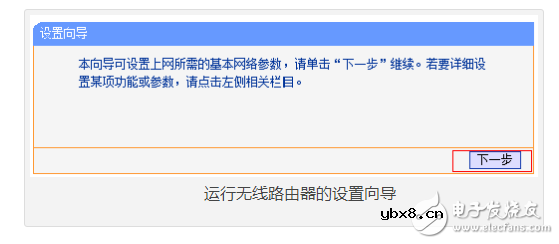
2、点击“设置向导”,然后点击“下一步”。
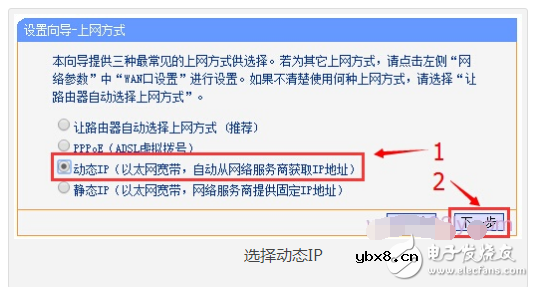
3、选择“动态IP(以太网宽带,自动从网络服务商获取IP地址)”——》点击“下一步”。
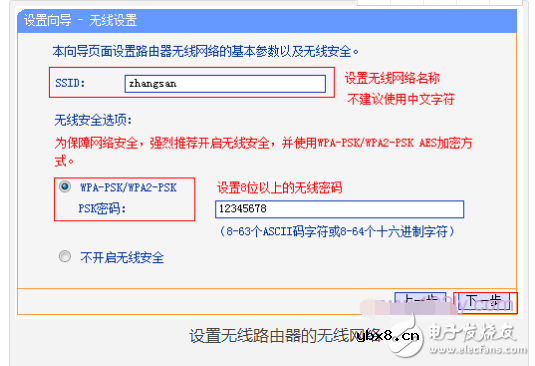
4、配置无线网络:“SSID”即无线网络名称,用户根据自己的需求进行设置——》勾选“ WPA-PSK/WPA2-PSK”——》设置“PSK密码”——》点击“下一步”。
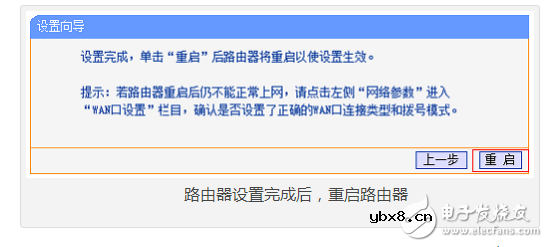
5、重启路由器:点击“重启”——》在弹出对话框点击“确定”。
6、重启完成后,重新登录到无线路由器的设置界面,点击“运行状态”——》查看“WAN口状态”,如果显示已经获取到了IP地址等信息,如下图所示,表示设置成功,可以正常上网了。
 VRRP是什么?VRRP的作用和工作原理
时间:2026-06-05
 32768晶振封装尺寸详解
时间:2026-06-05
静态路由是什么?静态路由如何配置?
时间:2026-06-05
一文详解光耦的作用与分类、使用技巧
时间:2026-06-05
热插拔是什么?热插拔有哪些特点?
时间:2026-06-05
深度解析电磁炉的工作原理与常见故障
时间:2026-06-04
介绍电流互感器的6种常见接线方法
时间:2026-06-04
VGA接口的详细解读和应用
时间:2026-06-04
物联网新兴薄膜技术
时间:2026-06-04
 接触器的规格、原理结构、应用接线
时间:2026-06-04
什么是追踪缓存/转接卡?
时间:2026-03-06
坐标基准
时间:2026-03-07
GPS接收机的分类
时间:2026-03-07
GPS设备的动态性能
时间:2026-03-07
什么是GPS旅行提示器/屏幕尺寸
时间:2026-03-07
GPS的WAAS跟踪性能
时间:2026-03-07
GPS的接口有哪些类型?
时间:2026-03-07
GPS设备的AV接口
时间:2026-03-07
GPS设备的差分模式
时间:2026-03-07
GPS设备的定位时间
时间:2026-03-07