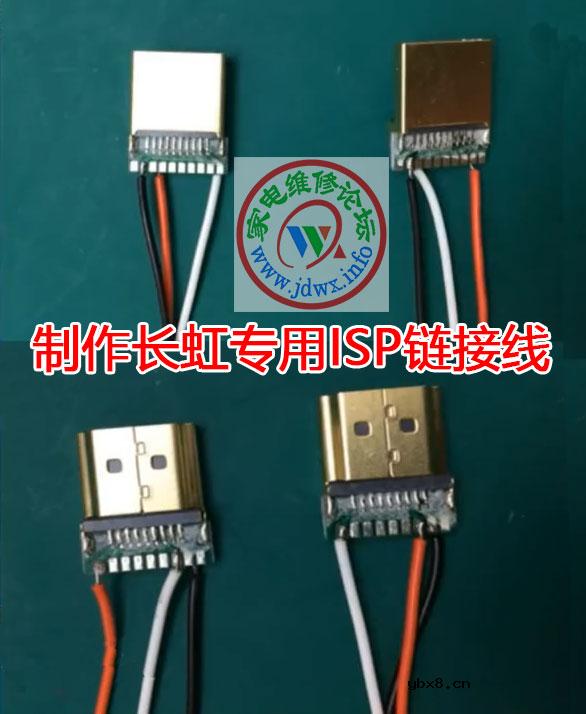
RT809F编程器使用方法视频教程:查看ZLS59GID机芯的打印信息,擦除数据,引导程序的写入,程序升级方法。 首先,按下图制作长虹专用ISP链接线。
【查看打印信息】 把制作好的HDMI ISP线插入RT809F编程器HDMI端口,连接主板的HDMI2。按侧面的按键让Status灯变为红色(注:线序1绿;线序2红绿慢闪;线序3红绿快闪;线序4红。也可以直接在操作界面点参数设置选择线序)点串口打印,主板通电后就会看到打印信息。 【控制台进入方法】 打开SecureCRT并连接,按住电脑键盘Enter键不松手,主板上电,直到信息上出现《 【EMMC用户区擦除方法】 在《Mstar》 【引导写入方法】 打开ISP_Tool工具,点AUTO按钮,TYPE选EMMC。 点EISP Loader File1找到boot存放路径选muninn_EISP_boot_03_18.bin。 点EISP Read File1选rom_emmc_boot.bin。 点EISP Loader File2选muninn_EISP_user_03_18.bin。 点EISP Read File2选mboot.bin。 点AUTO,然后点Connect连接。 如果出现连接失败,请重新点击Connect连接。出现0x10a6:0x000032说明连接成功,点Run开始抄写。 出现Pass的时候,说明boot区已经写入完成,等待写入user区。正在写入user区,耐心等待2分钟左右。再次出现Pass说明引导完全写入成功。 【升级】 重新拔插RT809F的USB端口线,并按侧边按键使Status灯为红色。 打开SecureCRT并连接,主板上电查看引导写入是否正常。 开机自动进入控制台,将拷贝好的upgrade_ZLS59GiD_V1.xxxx.bin格式的文件插入主板USB口。 在控制台下输入cu,自动识别到升级文件进行升级。屏幕上出现正在升级的滚动条,耐心等待几分钟,直到升级完成。 MSD6A628_muninn_EISP_boot_muninn_EISP_user_rom_emmc_boot_mboot.rar |
相关热词:#电子技术
 电感器设计流程和见解
时间:2026-05-01
 什么是触发器?触发器的作用是什么?
时间:2026-05-01
什么是电源?电源是如何进行分类的?
时间:2026-05-01
电驱动NVH的特点和结构
时间:2026-05-01
什么是霍尔传感器?
时间:2026-05-01
电负性的计算方法
时间:2026-04-30
电导的定义_电导的单位_电导怎么算
时间:2026-04-30
什么是计数器_计数器的作用
时间:2026-04-30
什么是欧姆定律_欧姆定律公式
时间:2026-04-30
RAID是什么?RAID有哪些?
时间:2026-04-30
豆浆机更换电机全过程
时间:2026-03-09
 电信 IPTV 常见故障排除方法与检修实例 (三...
时间:2026-03-08
 18个电动机知识,转子转速与旋转磁场的转速...
时间:2026-03-10
 星三角降压启动控制线路的接线技巧常见故障...
时间:2026-03-10
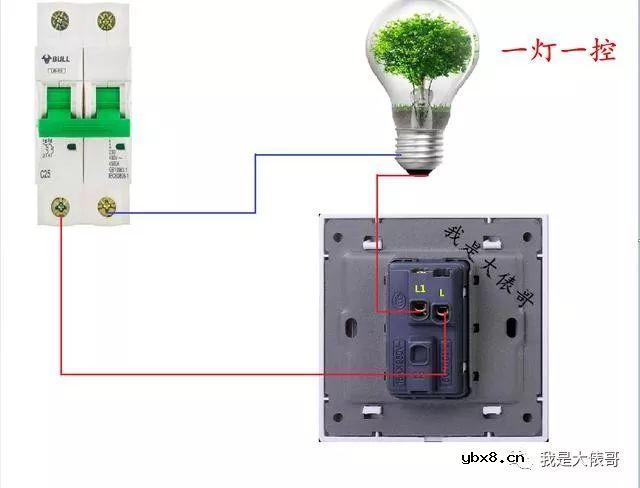 图解一灯单控、双控、三控、四控照明灯控制...
时间:2026-03-10
 电工距离保护有几段?这解释合理不?
时间:2026-03-10
电工接线知识分享,你一定要学会视频
时间:2026-03-10
 图解电能表的接线大全方法
时间:2026-03-10
华哥现场分享线电压、相电压,电工知识轻松...
时间:2026-03-10
电工知识分享视频
时间:2026-03-10