
物尽其用 “指点杆”使用技巧大曝光
大家都熟悉IBM Thinkpad笔记本卓越的品质,优质的服务,一成不变的黑色,当然还有高昂的价格,Thinkpad笔记本刚诞生,就有许多项出色的技术,并且沿用至今,其中最大的特色就是它的指点杆(Track Point)。目前指点杆常见于IBM和Toshiba的笔记本电脑中,它有一个小按钮位于键盘的G、B、H三键之间,在空白键下方还有两个大按钮,其中小按钮能够感应手指推力的大小和方向,并由此来控制鼠标的移动轨迹,而大按钮相当于标准鼠标的左右键。
指点杆的优点是移动速度快,定位精确,环境适应性强,适合户外工作,想想在美国太空站,宇航飞机上,使用的就是IBM ThinkPad笔记本电脑,可见它的适应性;客观地说,初学者刚接触指点杆时,会感觉上手甚为困难,其实只要你花费一点点耐心,坚持使用,一旦适应后,你就会发现它的好处:定位非常精确,鼠标指针称动速度可以由你手指的力度来控制,这个你在制作网页定位表格,或用Photoshop编辑简单的图形时会有深刻体会。
也许大家都会用指点杆,但是如何设置它呢?
首先打开“控制面板”中的“鼠标属性”,之后选择“Trackpoint”
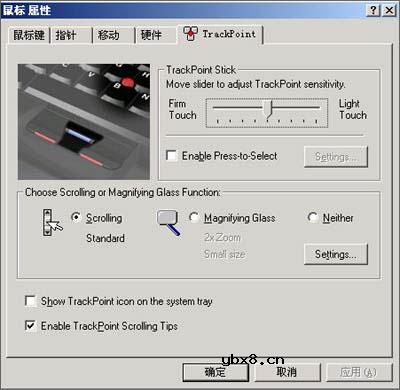
现在就可以看到操作界面了。那个划轨是用来调节指点杆的灵活程度的,向左变缓慢,向右则变敏捷。
选择“Enable Press-to-Select”就可以只用指点杆进行操作,也就是可以按压指点杆来达到单击/双击鼠标左键的效果了。但编辑并不推荐此方法,因为这样很容易造成指点杆压力过大,长此以往,可能会造成指点杆及其周围的键盘按键失灵。
选中下面的“Scrolling Standard”,就是开启了指点杆的滚轮功能。先按住键盘下方鼠标左右键后的那个蓝色的按键,之后移动指点杆,这时就可以滚动屏幕浏览网页了。
“Magnifying Glass”就是又一大特色,也就是放大镜功能,它可以选择放大的倍数,从1X—8X,视力不好或者想把图看仔细的朋友有了它就不用发愁了。
点击“Setting”可以对滚轮功能和放大镜功能做进一步的设置。
假如选择了“Neither”,那么那个蓝色按键就没有任何作用了。
指点杆的使用需要些联系和技巧,假如第一次接触它,感觉不适应,建议不要放弃,继续锻炼一下,便会体会出指点杆的乐趣。
 VRRP是什么?VRRP的作用和工作原理
时间:2026-06-05
 32768晶振封装尺寸详解
时间:2026-06-05
静态路由是什么?静态路由如何配置?
时间:2026-06-05
一文详解光耦的作用与分类、使用技巧
时间:2026-06-05
热插拔是什么?热插拔有哪些特点?
时间:2026-06-05
深度解析电磁炉的工作原理与常见故障
时间:2026-06-04
介绍电流互感器的6种常见接线方法
时间:2026-06-04
VGA接口的详细解读和应用
时间:2026-06-04
物联网新兴薄膜技术
时间:2026-06-04
 接触器的规格、原理结构、应用接线
时间:2026-06-04
什么是追踪缓存/转接卡?
时间:2026-03-06
坐标基准
时间:2026-03-07
GPS接收机的分类
时间:2026-03-07
GPS设备的动态性能
时间:2026-03-07
什么是GPS旅行提示器/屏幕尺寸
时间:2026-03-07
GPS的WAAS跟踪性能
时间:2026-03-07
GPS的接口有哪些类型?
时间:2026-03-07
GPS设备的AV接口
时间:2026-03-07
GPS设备的差分模式
时间:2026-03-07
GPS设备的定位时间
时间:2026-03-07